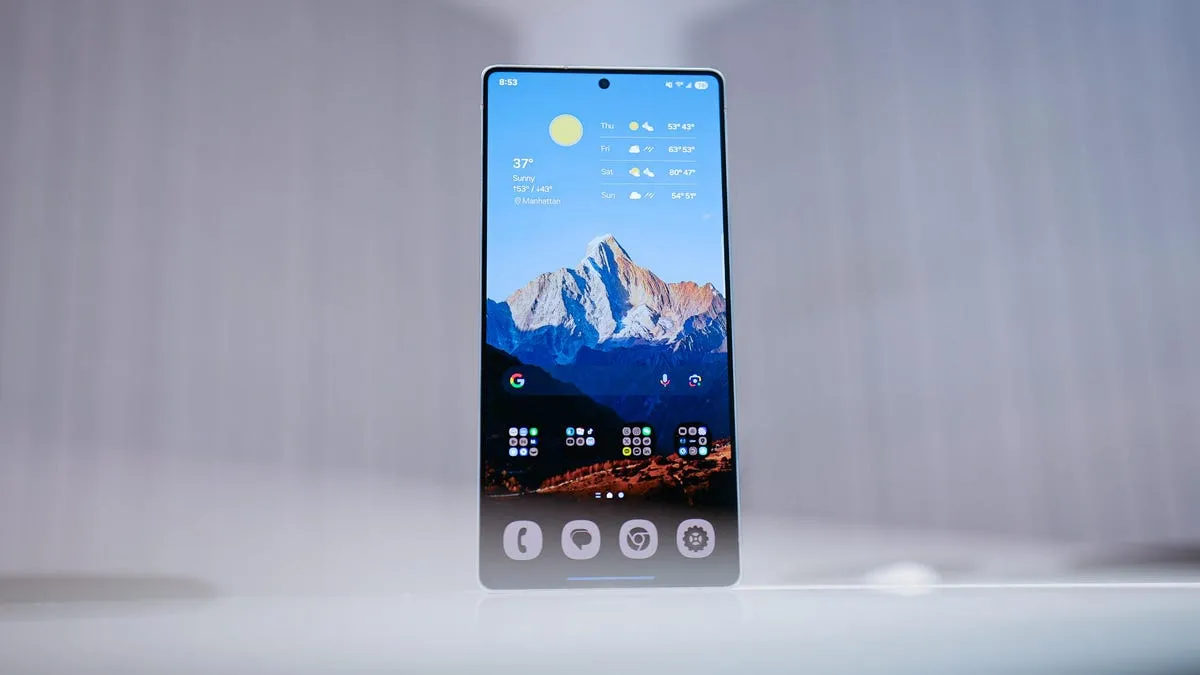
Spara batteri med rätt skärminställningar
AMOLED-skärmar kan styra pixlar individuellt, vilket betyder att svarta pixlar helt enkelt kan vara avstängda och därmed spara energi. Aktivera därför mörkt läge för att dra nytta av det. För att slå på mörkt läge: Inställningar > Skärm och välj “Mörkt”.
Det är också bra att slå på anpassad ljusstyrka. Tidigare upplevde vissa att den kunde vara opålitlig, men Samsungs omgivningsljussensor har blivit bättre. Aktivera funktionen via Inställningar > Skärm så att skärmen inte blir onödigt ljus.
Hitta och hantera appar som drar mycket batteri
Samsung-telefoner kommer ofta med förinstallerade appar som Facebook, Microsoft 365, OneDrive, Samsung Smart TV-app, Outlook och Tutor. Många av dem kan äta batteri i bakgrunden. Avinstallera eller tvinga stopp på appar som du inte använder för att minska onödig förbrukning.
Gå till Inställningar > Batteri och enhetsvård > Batteribegränsningar för att välja vilka appar som ska stängas av. För ännu bättre batteritid, ladda ner offlineinnehåll (musik från Spotify eller videor från YouTube) innan du lämnar hemmet.
Justera prestandaläge och alltid‑på‑skärm
Använd prestandaprofil-alternativen i din Samsung-telefon och välj “Lätt” istället för “Standard” när du inte spelar spel. Det här läget prioriterar batteritid framför processorprestanda, vilket passar de flesta användare.
Du kan också schemalägga Alltid‑På‑skärm (AOD) så att den är aktiv bara när du behöver den. Ett exempel som fungerar för många är att ha AOD på mellan 11:00 och 19:00.
När batterinivån är låg
Om batteriet ligger på 15 % och du är långt från en laddare finns några snabba åtgärder: slå på strömsparläge, stäng av dataroaming och platstjänster, och stäng av AOD helt. De inställningarna kan förlänga återstående tid betydligt.
Att ha koll på vilka funktioner och appar som drar mest batteri ger dig mer tid att använda telefonen utan stress över att hitta en laddare.
Utforska och justera dina telefoninställningar för att hitta den bästa balansen mellan prestanda och batteritid.